


Criando um tube misted


Tube misted é aquela imagem com contornos esfumaçados, geralmente usada para se adaptar bem aos fundos que criamos com os efeitos e plugins do psp ou outros editores de imagens.
As ferramentas do PSP são riquíssimas e tem tantos recursos que é quase impossível conhecer todos, mas chegaremos lá ... um dia.
Nesse post, além das máscaras gradientes, vamos usar a ferramenta seleção retângulo e a ferramenta selections.

Começando com as máscaras.
Coloquei algumas máscaras no zip.
Abra a imagem escolhida no psp. Estou usando uma imagem jpg que baixei em um site de papeis de parede para notebook.
Converta a imagem background em imagem raster.
Como com qualquer outro trabalho com máscara podemos colocar as máscaras em uma pasta criada para isso ou podemos abrir as máscaras no psp. Fica a critério de cada um.
As minhas estão na pasta que criei em Documentos.
Layers > Load/save mask > Load Mask from Disk e escolha a !20-21.

O resultado é esse:


Se quiser acentuar o efeito e/ou remover as marcas das bordas, duplique a layer da máscara.
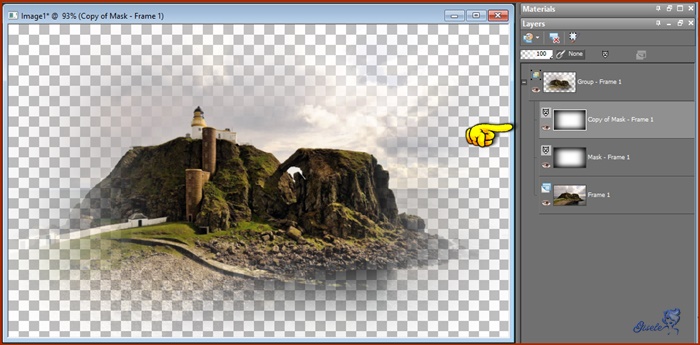

Nesse último efeito eu dupliquei a layer da máscara até ter 4 layers:

E o resultado é esse:

Se usarmos a máscara _MASK026 o resultado é esse:

Não só as bordas ficam esmaecidas, mas o centro da imagem também.
Duplicando a layer da máscara temos esse resultado:


Uma outra forma de fazer um misted é usando a ferramenta seleção retângulo (pode ser qualquer forma) configurado como no print, Mode: Replace e Feather: 25.
Feather vai determinar a largura onde começa e termina o esfumaçado.
Depois de configurar a ferramenta, selecione uma área da imagem afastada da borda:


Selections > invert e aperte a tecla delete:

Se aumentarmos o Feather para 50 e aumentarmos também a área selecionada, selections > invert e delete:

teremos esse resultado:

Apertando a tecla delete 3 vezes o resultado é esse:

Uma outra forma de criar um misted usando a ferramenta selections.
Ela é mais trabalhosa, mas quem quer se aperfeiçoar deve conhecer as ferramentas que tem.
Assim pode escolher a que mais convém a cada trabalho.
Clique em Selections > select all.
Novamente em selections > modify > contract > 30px.

Selections > modify > feather > 30px também.


Selections invert e delete.


Mais uma maneira de criar um misted usando a selections.
Clique em Selections > select all.
Novamente em selections > modify > inside/outside feather.
Aqui eu escolhi a opção Both, mas poderia ser inside ou outside. Experimente.


Selections > invert e aperte a tecla delete.


Selections invert > tecla delete.

Às vezes recebemos um tube com um contorno muito escuro ou muito grosseiro, mas podemos suavizar esse contorno de forma simples.
Desejando suavizar o contorno de uma imagem png - selections > select all > float > defloat.
A seguir em Selections > modify > feather > 2 ou 3px.

Selections > invert e aperte a tecla delete 2 ou 3 vezes.




Nenhum comentário:
Postar um comentário